
أفضل مدير كلمات مرور لجهاز iPhone Duo
هل تنتقل إلى استخدام iPhone Duo؟ اصطحب كلمات المرور ومفاتيح المرور ومعلوماتك الحساسة معك. يمكنك الوصول إلى خزانتك المشفّرة عبر أجهزة iPhone وAndroid وMac وWindows وLinux والمتصفحات المدعومة.
هل تنتقل إلى استخدام iPhone Duo؟ اصطحب كلمات المرور ومفاتيح المرور ومعلوماتك الحساسة معك. يمكنك الوصول إلى خزانتك المشفّرة عبر أجهزة iPhone وAndroid وMac وWindows وLinux والمتصفحات المدعومة.
حافظ على إمكانية الوصول إلى بيانات اعتمادك عند تغيير هاتفك أو استخدام أنظمة تشغيل متعددة. تتم مزامنة خزانتك المشفّرة عبر أجهزتك باستخدام Keeper، لتتمكن من العثور على معلوماتك المحفوظة أينما سجّلت الدخول.

استخدم Keeper على أنظمة iOS وAndroid وWindows وmacOS ومتصفحات الويب الشائعة. تتم مزامنة التغييرات التي تجريها على خزانتك عبر جميع أجهزتك.

انقل كلمات المرور إلى Keeper من المتصفحات المدعومة ومديري كلمات المرور وملفات كلمات المرور المُصدّرة. حافظ على تنظيم بيانات تسجيل الدخول الحالية في خزانة آمنة واحدة، من دون الحاجة إلى إعادة إنشاء كل سجل يدويًا.

يملأ KeeperFill تلقائيًا أسماء المستخدمين وكلمات المرور المحفوظة، بما فيها مفاتيح المرور، في التطبيقات والمواقع الإلكترونية على جهاز iPhone Duo، فلا تضطر إلى إدخال بيانات اعتمادك في كل مرة.
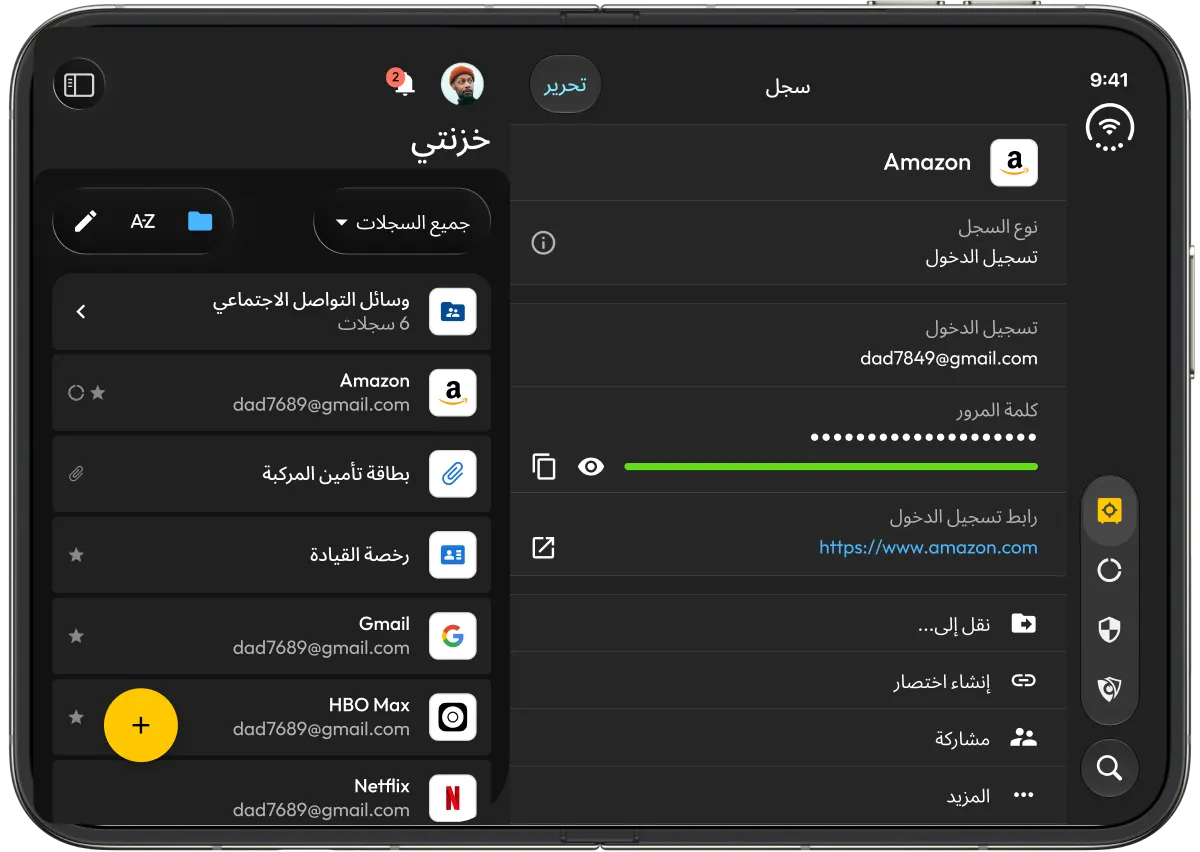
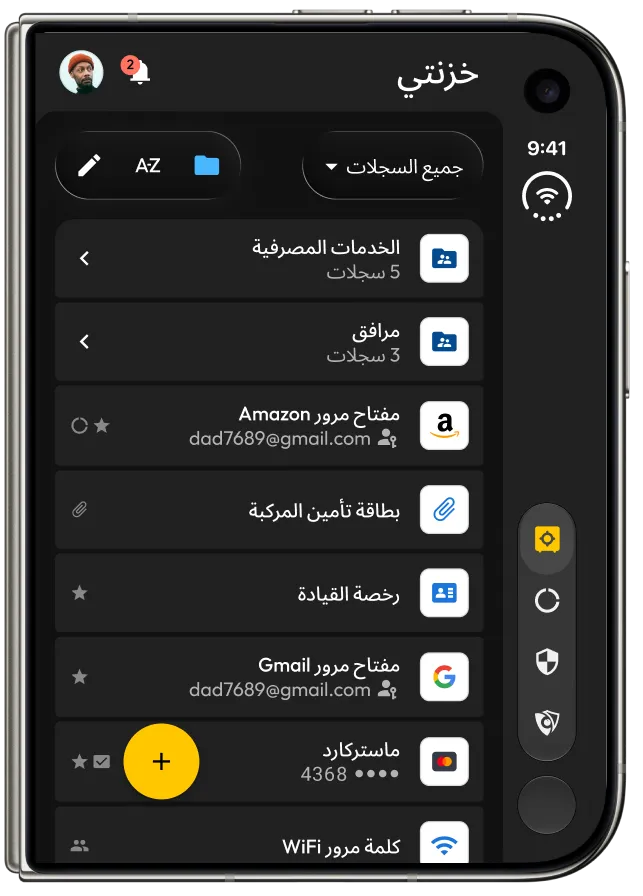
يجلب تطبيق Keeper لنظام iOS تصميم Liquid Glass من Apple إلى جهاز iPhone Duo، من خلال واجهة تتكيف مع انتقالك بين شاشته الداخلية وشاشته الخارجية. افتح الجهاز لتصفح مجلدات الخزانة ومراجعة أحد السجلات جنبًا إلى جنب. أغلق الجهاز للوصول إلى خزانتك من خلال الشاشة الخارجية.
تتيح لك واجهة التنقل المُعاد تصميمها الوصول بسهولة إلى خيارات البحث والتدقيق الأمني ورموز المصادقة الثنائية، مع تجميع إعدادات الحساب في قائمة الصورة الرمزية.
ابدأ باستخدام Keeper باتباع بضع خطوات بسيطة.

ثبِّت Keeper Password Manager من متجر App Store. أنشئ حسابًا على Keeper أو سجِّل الدخول إلى حسابك الحالي للوصول إلى خزانتك المشفّرة.

افتح إعدادات iPhone وانتقل إلى عام > الملء التلقائي وكلمات المرور. مكِّن خيار الملء التلقائي لكلمات المرور ومفاتيح المرور، ثم حدّد Keeper كمزوّد للملء التلقائي.

احفظ كلمات المرور الجديدة مباشرةً في Keeper، أو استورد بيانات الاعتماد الحالية من مصدر مدعوم. نظِّم حساباتك ومعلومات الدفع وغيرها من السجلات الحساسة في خزانتك.

عند تسجيل الدخول إلى تطبيق أو موقع إلكتروني مدعوم، حدِّد بيانات اعتمادك المحفوظة في Keeper من اقتراحات الملء التلقائي. قم بالمصادقة عند مطالبتك بذلك لتعبئة معلومات تسجيل الدخول بأمان.

خزِّن كلمات المرور ومفاتيح المرور وبطاقات الدفع والعناوين وغيرها من المعلومات الحساسة في خزانة Keeper المشفّرة. حافظ على تنظيم معلوماتك المهمة وإمكانية الوصول إليها من أجهزتك.

أنشئ كلمات مرور وعبارات مرور قوية وفريدة لكل حساب باستخدام أداة إنشاء كلمات المرور وعبارات المرور المدمجة في Keeper. قلِّل من إعادة استخدام كلمات المرور وتجنّب الاعتماد على كلمات مرور يسهل تخمينها.
استخدم KeeperFill لتعبئة بيانات الاعتماد المحفوظة تلقائيًا في تطبيقات iOS والمواقع الإلكترونية. يدعم Keeper أيضًا مفاتيح المرور، ما يتيح لك تسجيل الدخول إلى الخدمات المتوافقة من دون الحاجة إلى كلمة مرور.

شارك كلمات المرور وسجلات الخزانة الأخرى بأمان مع أفراد العائلة أو الأصدقاء الذين تثق بهم. تساعدك ميزات المشاركة الآمنة في Keeper على تجنّب إرسال بيانات الاعتماد الحساسة عبر الرسائل النصية أو البريد الإلكتروني.

يفحص BreachWatch كلمات المرور المرتبطة باختراقات معروفة، وينبّهك عندما تكون كلمة مرور محفوظة معرضة للخطر، ما يساعدك على تحديد بيانات الاعتماد التي ينبغي تغييرها.

احتفظ بالمستندات والصور والملفات الحساسة مشفّرة إلى جانب كلمات مرورك. تمكّن من الوصول إلى المعلومات المهمة من خزانة Keeper من دون تخزين كل شيء في مواقع غير محمية.
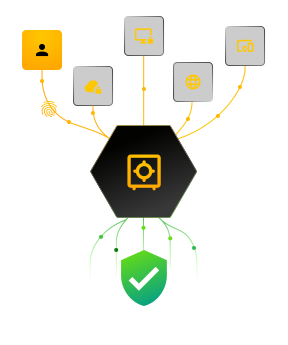
تعتمد Keeper على بنية أمنية قائمة على انعدام الثقة وانعدام المعرفة، ومصممة للحفاظ على خصوصية معلوماتك الشخصية.
يوفر Keeper طبقات إضافية من الحماية من خلال دعم المصادقة متعددة العوامل وخيارات إلغاء القفل باستخدام القياسات الحيوية، مع الحفاظ على سهولة الوصول إليه في الاستخدام اليومي.
أمِّن كلمات مرورك، وسهِّل تسجيل الدخول، وحافظ على تنظيم حياتك الرقمية باستخدام Keeper Password Manager.
نعم، يتوفر Keeper Password Manager لنظام iOS، ويدعم إدارة كلمات المرور وتخزينها في خزانة مشفّرة والملء التلقائي على أجهزة iPhone المتوافقة. يمكنك استخدام Keeper لتخزين كلمات المرور ومفاتيح المرور وغيرها من المعلومات الشخصية والوصول إليها على جهاز iPhone Duo، وفقًا لتوافق الجهاز وإصدار iOS.
ثبِّت Keeper وسجّل الدخول إلى حسابك. افتح الإعدادات > عام > الملء التلقائي وكلمات المرور، ومكِّن خيار الملء التلقائي لكلمات المرور ومفاتيح المرور، ثم حدِّد Keeper كمزوّد للملء التلقائي. بعد ذلك، يمكنك استخدام KeeperFill لتسجيل الدخول إلى التطبيقات والمواقع الإلكترونية المدعومة.
نعم، إذا كنت تستخدم Keeper بالفعل على Android، فسجِّل الدخول إلى حساب Keeper نفسه على جهاز iPhone للوصول إلى خزانتك التي تمت مزامنتها. إذا كانت كلمات مرورك مخزّنة في مكان آخر، فيمكنك استيرادها إلى Keeper باستخدام إحدى طرق الاستيراد المدعومة.
يوفر تطبيق كلمات المرور من Apple إمكانات مدمجة لإدارة كلمات المرور ومفاتيح المرور على أجهزة Apple، مع دعم محدود لنظام Windows. يوفر Keeper خيارًا بديلاً للأشخاص الأكثر اهتمامًا بالأمان والراغبين في إدارة كلمات المرور عبر أنظمة iOS وAndroid وWindows وmacOS ومتصفحات الويب. يوفر Keeper أيضًا ميزات مثل مشاركة سجلات الخزانة بأمان، وتخزين الملفات المشفّرة، وخدمة BreachWatch الاختيارية لمراقبة الويب المظلم.
نعم، يدعم Keeper مفاتيح المرور على أجهزة iOS المتوافقة، ما يتيح لك حفظ مفاتيح المرور واستخدامها مع المواقع الإلكترونية والخدمات التي تدعم المصادقة من دون كلمة مرور.
نعم، يدعم Keeper الوصول من دون اتصال بالإنترنت إلى سجلات الخزانة المتاحة محليًا على الأجهزة المدعومة. تتطلب بعض الميزات، بما فيها مزامنة التغييرات عبر الأجهزة وبعض الخدمات الأمنية، الاتصال بالإنترنت.
يوفر Keeper فترة تجريبية مجانية لمدير كلمات المرور المخصص للاستخدام الشخصي. تختلف خيارات الاشتراك والميزات المشمولة باختلاف الخطة. تفضّل بزيارة صفحة الأسعار لدى Keeper للاطّلاع على التفاصيل الحالية.
عليك تمكين ملفات تعريف الارتباط لاستخدام الدردشة المباشرة.