الميزة: تبديل فوري بين الحسابات

التبديل الفوري بين حسابات Keeper

يمكنك التبديل بسهولة وأمان بين خزائنك الشخصية والتجارية دون الحاجة إلى تسجيل الخروج أو إعادة المصادقة.

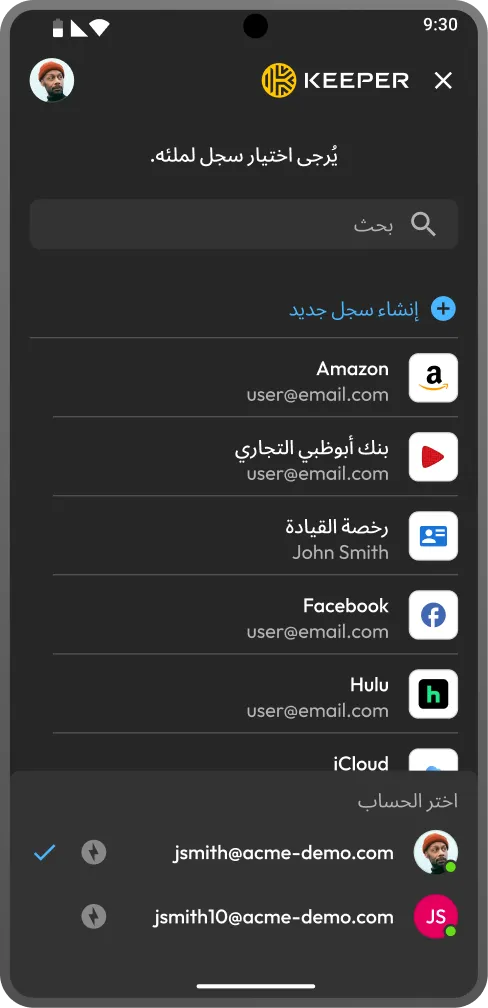
شاشة التعبئة التلقائية من Keeper مع إمكانية التبديل بين حسابين تم تسجيل دخولهما.
شكلان سداسيان متصلان يمثلان التبديل بين حسابين.

ما هي ميزة التبديل الفوري للحساب في Keeper؟

يتيح لك التبديل الفوري للحساب إمكانية تسجيل الدخول إلى حسابات Keeper متعددة على الجهاز نفسه والتبديل بينها على الفور دون المساس بالأمان، وهي ميزة مصمَّمة للمستخدمين الذين يديرون خزائن Keeper متعددة، مثل مسؤولي تكنولوجيا المعلومات أو مزودي الخدمات المُدارة أو أي شخص لديه بيانات اعتماد شخصية وبيانات اعتماد عمل منفصلة.
كيفية تنفيذ التبديل الفوري بين الحسابات في Keeper

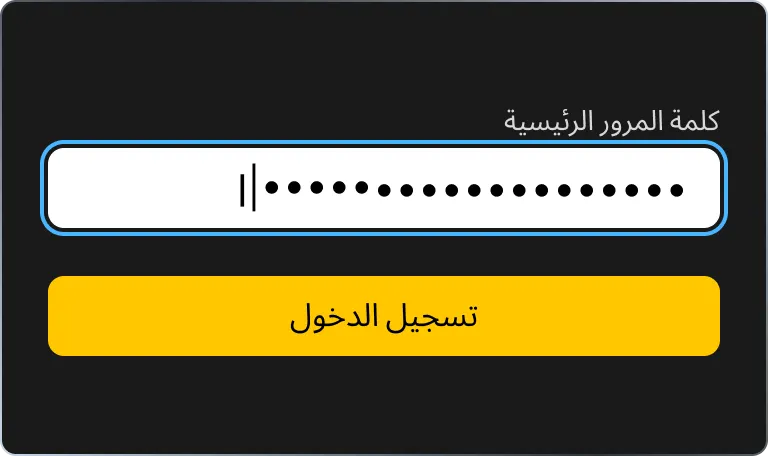
الشاشة الرئيسية لتسجيل الدخول بكلمة مرور.

1. أضف حساباتك

قم بتسجيل الدخول إلى كل حساب من حسابات Keeper باستخدام كلمة المرور الرئيسية أو المقاييس الحيوية أو نظام الدخول الأحادي (SSO). بعد إتمام المصادقة، يظل الحساب نشطًا بناءً على إعدادات الجلسة الخاصة به.

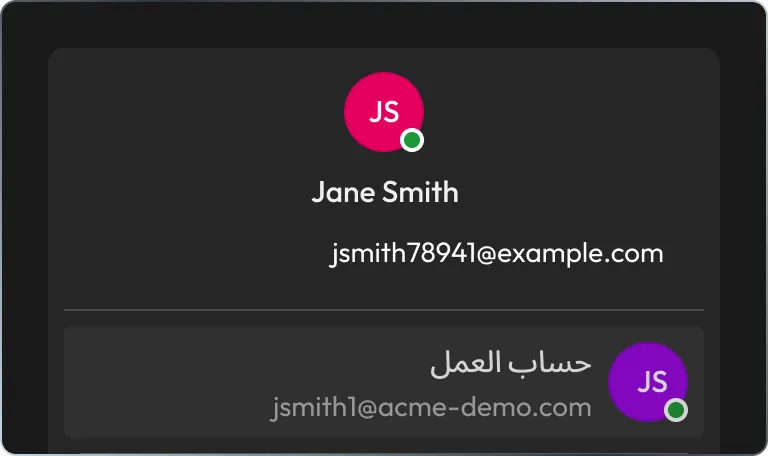
ملف تعريف الحساب الذي يحتوي على حساب عمل مرتبط.

2. قم بالتبديل على الفور

تظهر جميع الحسابات النشطة في قائمة الحساب بمؤشر أخضر. اضغط على أي حساب للتبديل دون الحاجة إلى تسجيل الخروج أو إعادة المصادقة.

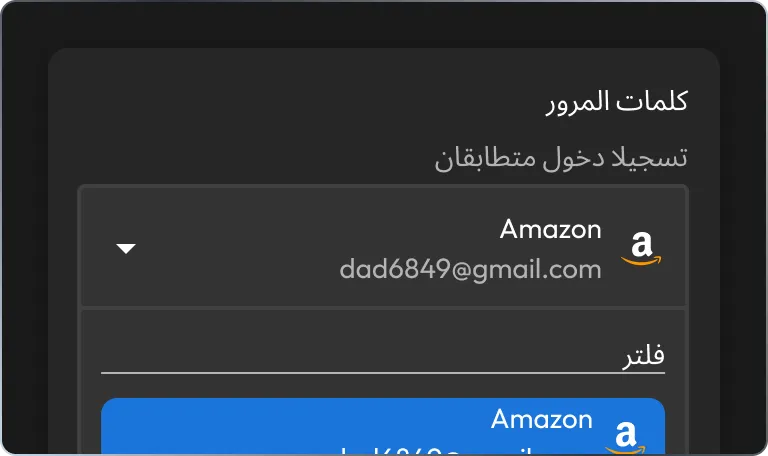
تعبئة تلقائية لكلمة المرور مع بيانات تسجيل الدخول المطابقة.

3. ملء تلقائي عبر الحسابات

عند استخدام KeeperFill®، يمكنك التبديل بين الحسابات مباشرةً في واجهة الملء التلقائي. تتم مزامنة بيانات الخزنة تلقائيًا، لذا يمكنك الوصول إلى آخر التحديثات دون الحاجة إلى إعادة فتح التطبيق.

حقِّق أقصى قدر من الكفاءة باستخدام ميزة التبديل الفوري بين الحسابات من Keeper

التبديل بين الحسابات النشطة على الفور

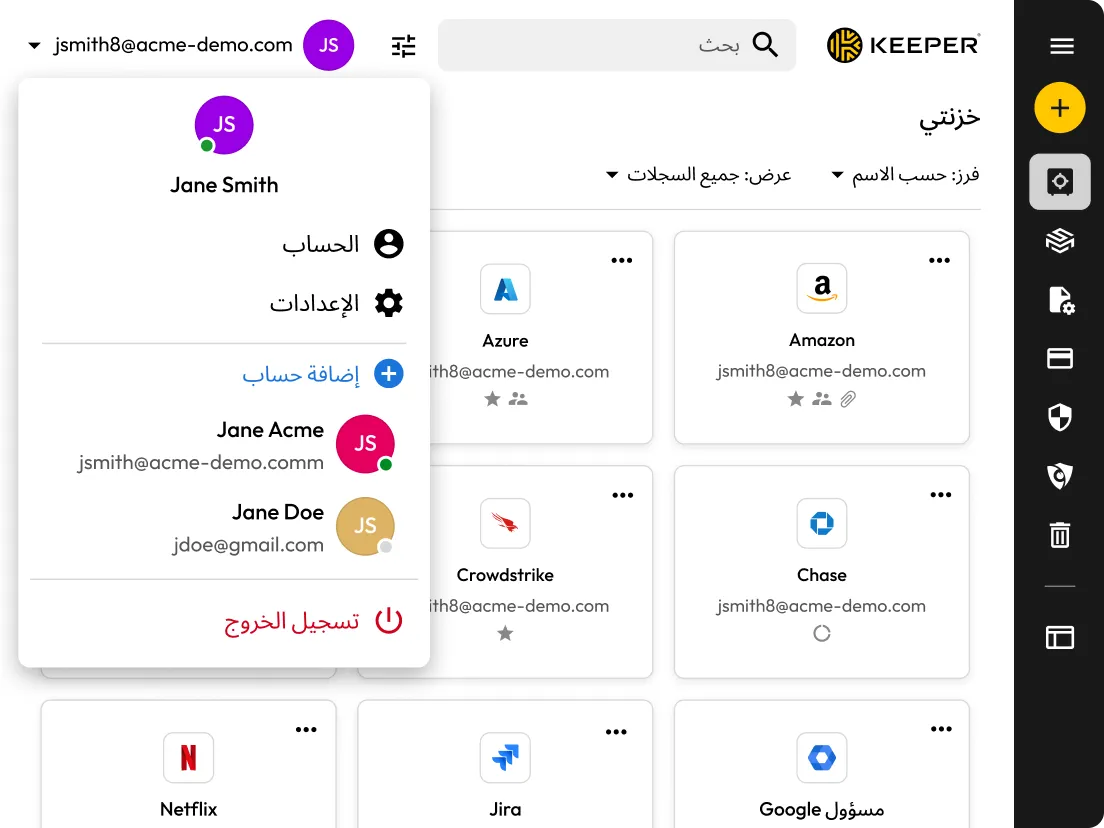
يمكنك التبديل بين حسابات Keeper المتعددة دون تسجيل الخروج أو إعادة بدء عملية تسجيل الدخول. يتم تمييز الحسابات النشطة بمؤشر أخضر، ما يسهل التبديل بينها في غضون ثوانٍ.

قائمة حسابات خزنة الويب مع إمكانية التبديل بين الحسابات.
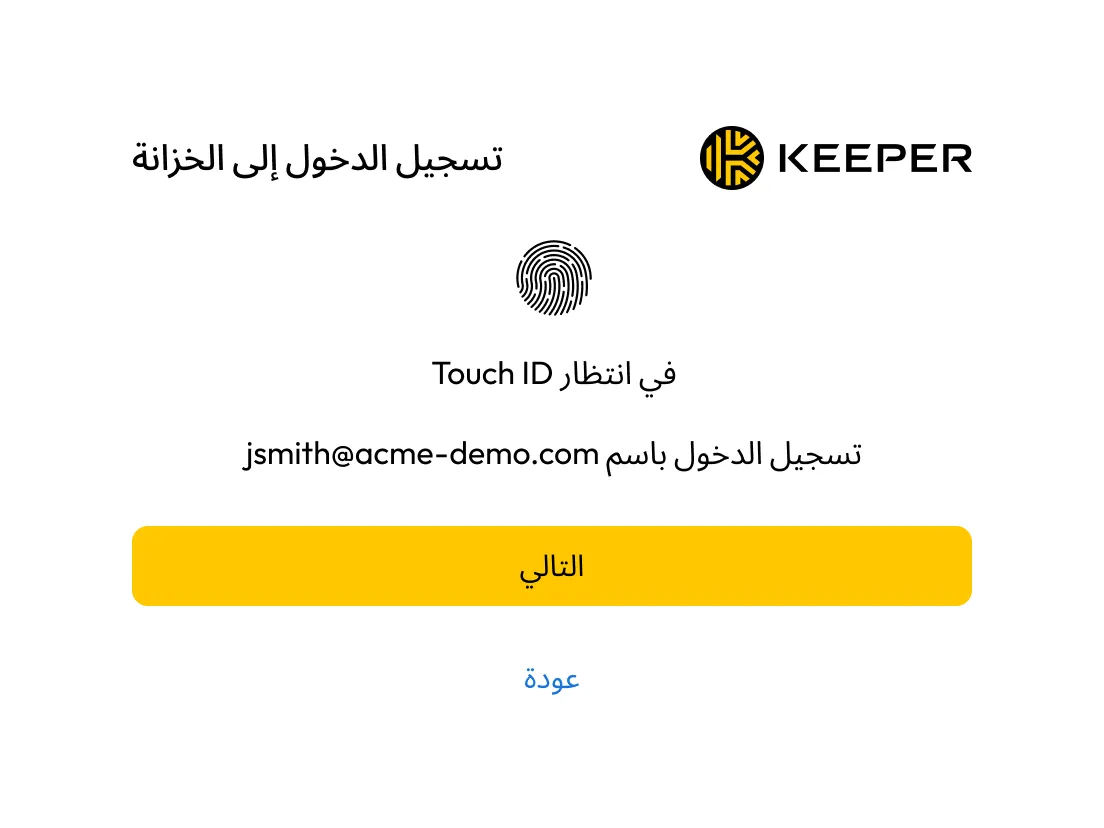
شاشة تسجيل الدخول إلى الخزنة مع مطالبة تحقق عبر Touch ID.

استخدام المقاييس الحيوية لتسريع عملية المصادقة

سجّل الدخول إلى كل حساب مرة واحدة باستخدام Face ID أو Touch ID. بعد المصادقة، يمكنك تبديل الحسابات بسلاسة دون تكرار MFA (المصادقة متعددة العوامل)، ما لم تقتضِ السياسة ذلك.

يمكنك تبديل الحسابات مباشرةً من خلال إضافة Keeper للمتصفح

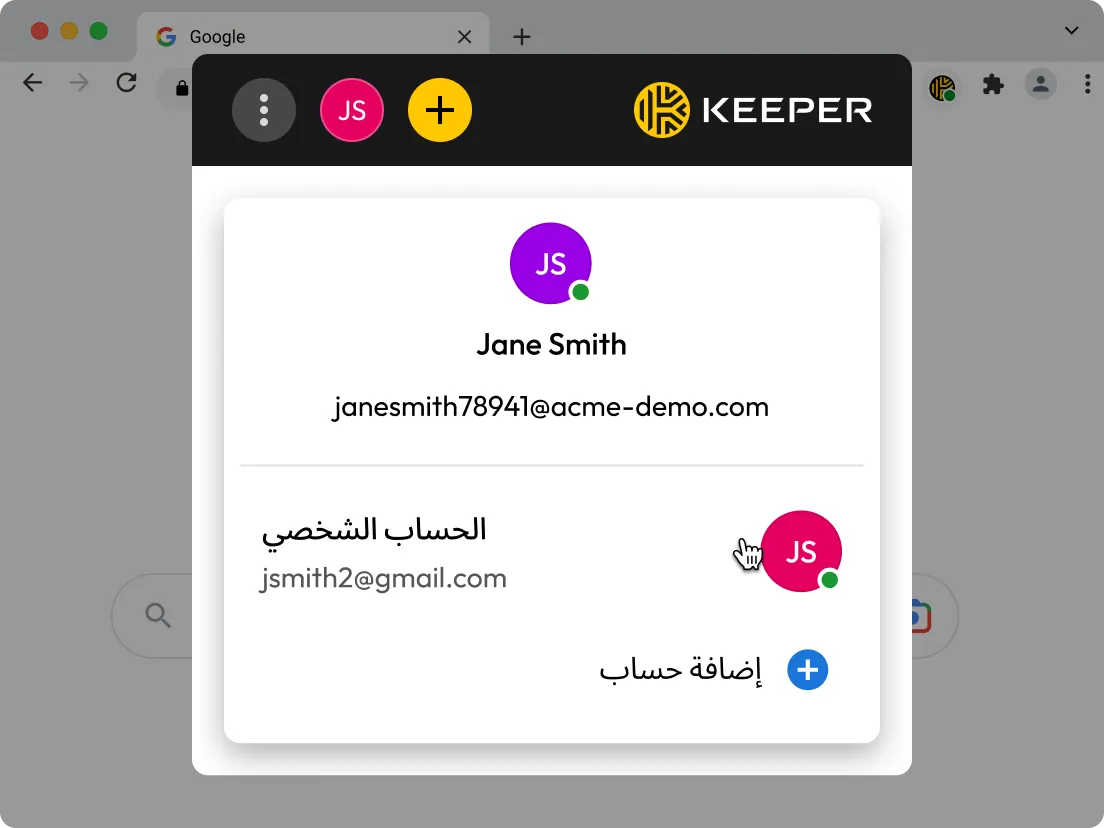
يمكنك التبديل بين الحسابات النشطة من داخل إضافة Keeper للمتصفح؛ دون الحاجة للعودة إلى تطبيق Keeper الرئيسي.

قائمة حسابات ضمن إضافة المتصفح تحتوي على حساب شخصي مرتبط.
شكلان سداسيان متصلان يُظهران تزامن السجلات.

إبقاء الخزنات متزامنة تلقائيًا

بإمكانك الوصول إلى أحدث السجلات عبر الحسابات دون الحاجة إلى فرض المزامنة يدويًا. تكون التغييرات- التي تم إجراؤها على سطح المكتب أو أي جهاز آخر- متاحة على الفور في الملء التلقائي على الأجهزة المحمولة.

احترام مؤقتات الجلسات لكل حساب

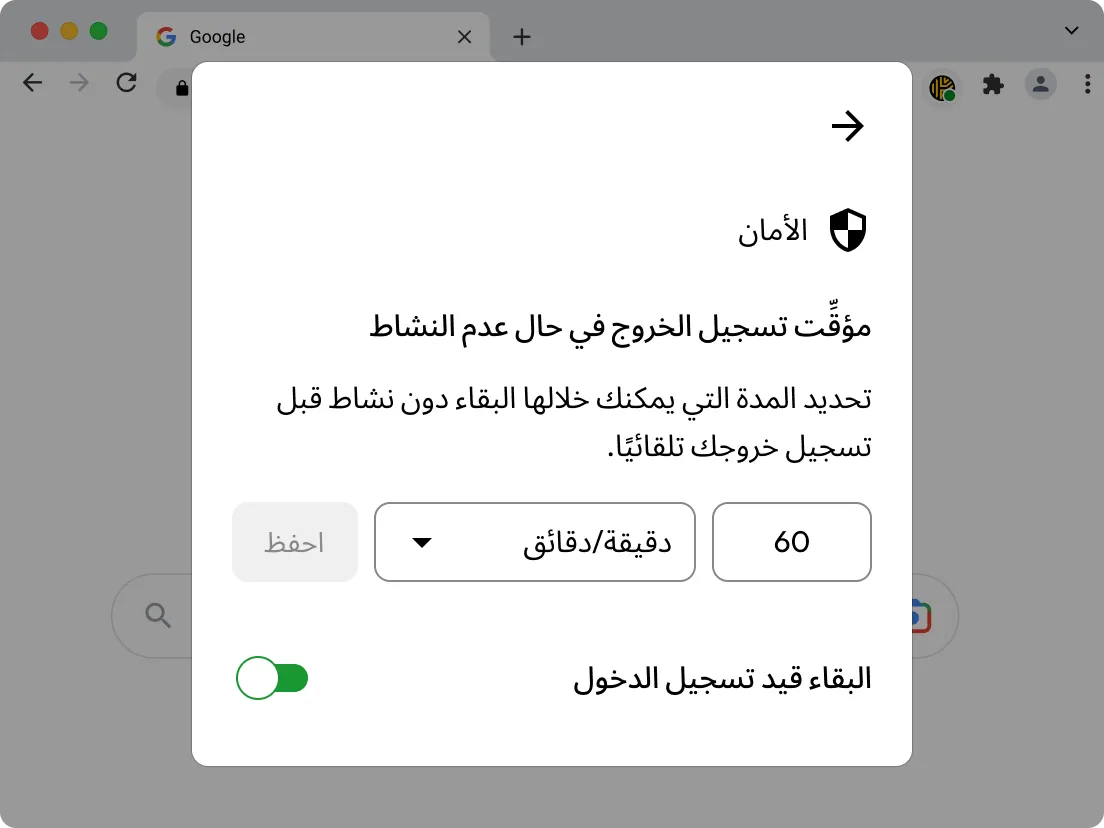
قم بتعيين "البقاء قيد تسجيل الدخول" ومؤقتات تسجيل الخروج التلقائية بشكل مستقل لكل حساب. يتم تسجيل الخروج من الحسابات بشكل منفصل حسب إعداداتها الخاصة، سواء كانت دقائق أو ساعات أو أيام.

إعدادات الأمان لمؤقت تسجيل الخروج عند عدم النشاط.
أجهزة سطح المكتب والمتصفح والأجهزة المحمولة المتصلة.

يعمل على الأجهزة المحمولة والمتصفحات وخزنة الويب

استخدم ميزة تبديل الحسابات على أنظمة التشغيل iOS وAndroid وإضافة Keeper للمتصفح وخزنة الويب من Keeper.

الأسئلة الشائعة

هل التبديل الفوري بين الحسابات يتطلب تسجيل الدخول في كل مرة؟

لا، فبمجرد تسجيل الدخول والمصادقة، يحتفظ Keeper بكل حساب نشط وفقًا لسياسة الجلسة الخاصة بك. إذا انتهى وقت انتظار الخزنة أو تم تسجيل الخروج يدويًا، ستحتاج إلى تسجيل الدخول مرة أخرى.

كيف يمكنني معرفة أيّ الحسابات نشطة؟

في القائمة المنسدلة للحسابات، يظهر مؤشر باللون الأخضر بجوار أسماء الحسابات النشطة. يمكنك التبديل إلى أي جلسة نشطة على الفور.

هل يمكنني تعبئة البيانات تلقائيًا من أي حساب؟

نعم، يتضمن KeeperFill تبديل الحسابات مباشرة داخل واجهة التعبئة التلقائية. اختر الحساب، ثم املأ تلقائيًا أي بيانات اعتماد أو مفاتيح مرور محفوظة.

هل يمكن للمسؤولين تعطيل هذه الميزة؟

نعم، يمكن للمسؤولين تقييد تبديل الحسابات باستخدام سياسات Keeper المستندة إلى الأدوار. يحتفظ كل حساب بجلسات مستقلة وضوابط أمان مستقلة.

قم بتسجل الاشتراك في نسخة تجريبية مجانية

شراء الآن