
+

Étendre le SSO Ping pour sécuriser les mots de passe, secrets et fichiers dans Keeper

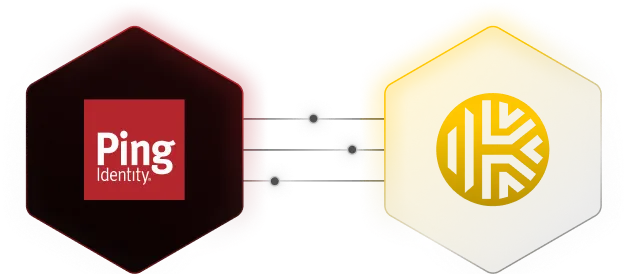
Les équipes se connectent à Keeper avec leurs identifiants Ping tandis que tous les mots de passe et secrets restent chiffrés de bout en bout. Construit sur SAML 2.0, avec prise en charge à la fois de PingOne et des solutions Ping Identity existantes.

Les logos de Ping Identity et de Keeper sont reliés par des lignes, illustrant leur intégration.

Comment fonctionne l’intégration Keeper + Ping

Keeper se connecte à Ping via SAML 2.0. Les utilisateurs s’authentifient avec leur identité Ping, et Keeper active un coffre-fort chiffré zero knowledge derrière cette connexion, sans connecteurs ni code personnalisé. La configuration s'effectue via la console d'administration Keeper et le catalogue d'applications Ping ; la procédure exacte varie selon que vous utilisez PingOne ou Ping Identity.

Logo Keeper entouré de lignes courbes bleues.

1. Connecter Keeper et Ping

Configurez une méthode SSO Connect Cloud dans Keeper, puis ajoutez l’application Keeper dans Ping. Les deux échangent des informations SAML pour se faire confiance. PingOne procède par échange de métadonnées et de certificats ; les configurations Ping Identity plus anciennes utilisent quelques valeurs saisies manuellement.

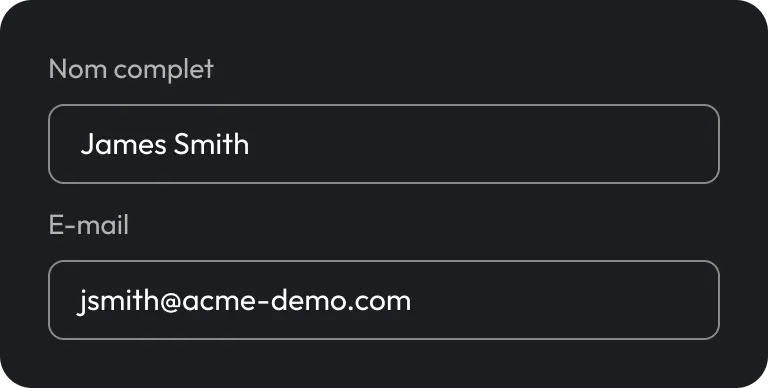
Interface utilisateur de Keeper affichant les champs « Nom complet » et « E-mail ».

2. Cartographier les identités et les accès

Keeper lit les champs « Prénom », « Nom » et « E-mail » depuis Ping, et les accès sont déterminés par les groupes Ping que vous lui assignez. Les utilisateurs et les autorisations que vous gérez déjà dans Ping sont directement transférés dans Keeper.

Icône de coche verte.

3. Les utilisateurs se connectent avec Ping

Une fois activé, les utilisateurs accèdent à leur coffre-fort via leur identité Ping. Après la première connexion, une seule adresse email les dirige directement vers Ping, sans mot de passe séparé à gérer.

Ce que Keeper ajoute à votre configuration Ping

Un coffre-fort chiffré derrière chaque connexion

Ping permet aux utilisateurs de franchir la porte, tandis que Keeper leur offre un coffre-fort chiffré pour les mots de passe, les secrets et les connexions que le SSO, à lui seul, ne prend pas en charge. Tout ce qui n’est pas lié au fournisseur d’identité vit toujours dans un lieu sécurisé et est régi par le même identifiant.
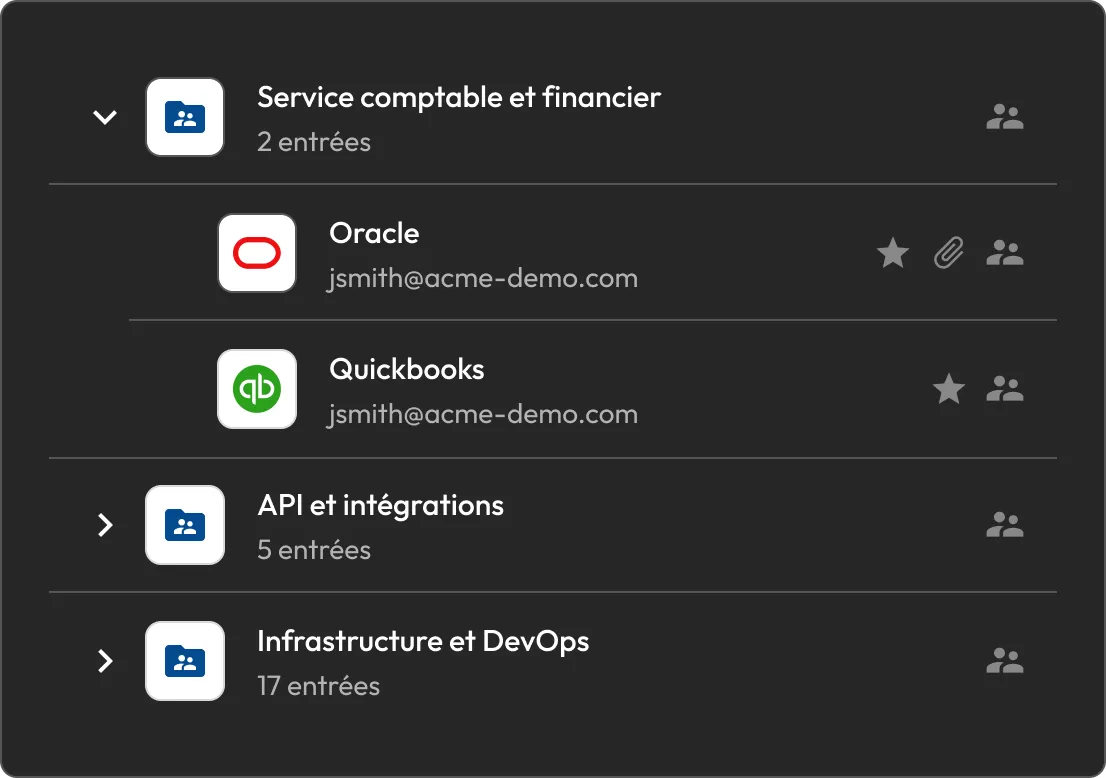
L'interface utilisateur de Keeper affiche des dossiers pour « Comptabilité et finance », « API et intégrations » ainsi que « Infrastructure et DevOps », contenant des entrées relatives à Oracle et QuickBooks.

Rien à héberger ou à entretenir

Keeper SSO Connect Cloud fonctionne comme un service cloud, donc il n’y a pas de serveur d’applications à provisionner, sécuriser ou patcher. Les équipes qui préfèrent un déploiement auto-hébergé peuvent utiliser SSO Connect On-Prem à la place.

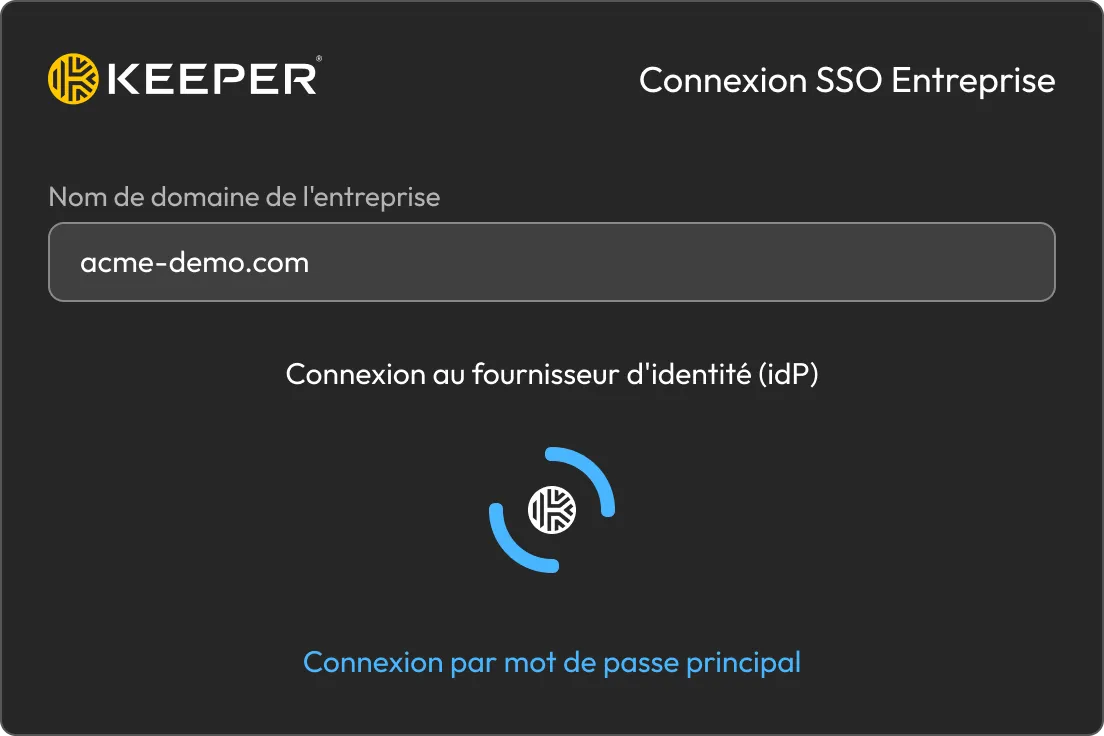
Écran de connexion SSO de Keeper Enterprise se connectant à un fournisseur d’identité.

Comptes qui se provisionnent automatiquement

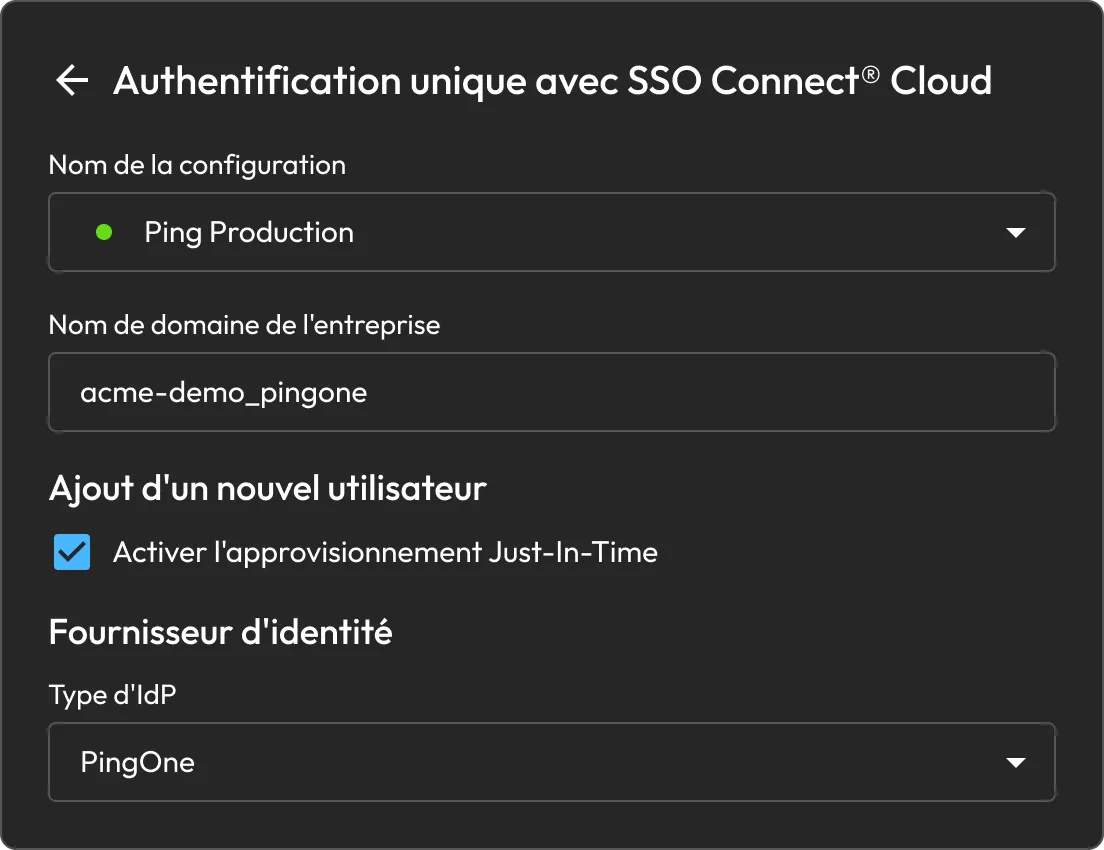
Avec le provisionnement juste-à-temps, Keeper crée le compte de l’utilisateur dès la première authentification via Ping, donc il n’y a pas de configuration séparée à exécuter ou à synchroniser. Les nouveaux collaborateurs accèdent à leur coffre-fort dès qu’ils sont intégrés au groupe Ping approprié.

Écran de configuration de Keeper SSO Connect Cloud pour PingOne, avec la fonctionnalité de provisionnement juste-à-temps des utilisateurs activée.

Un accès qui suit vos groupes Ping

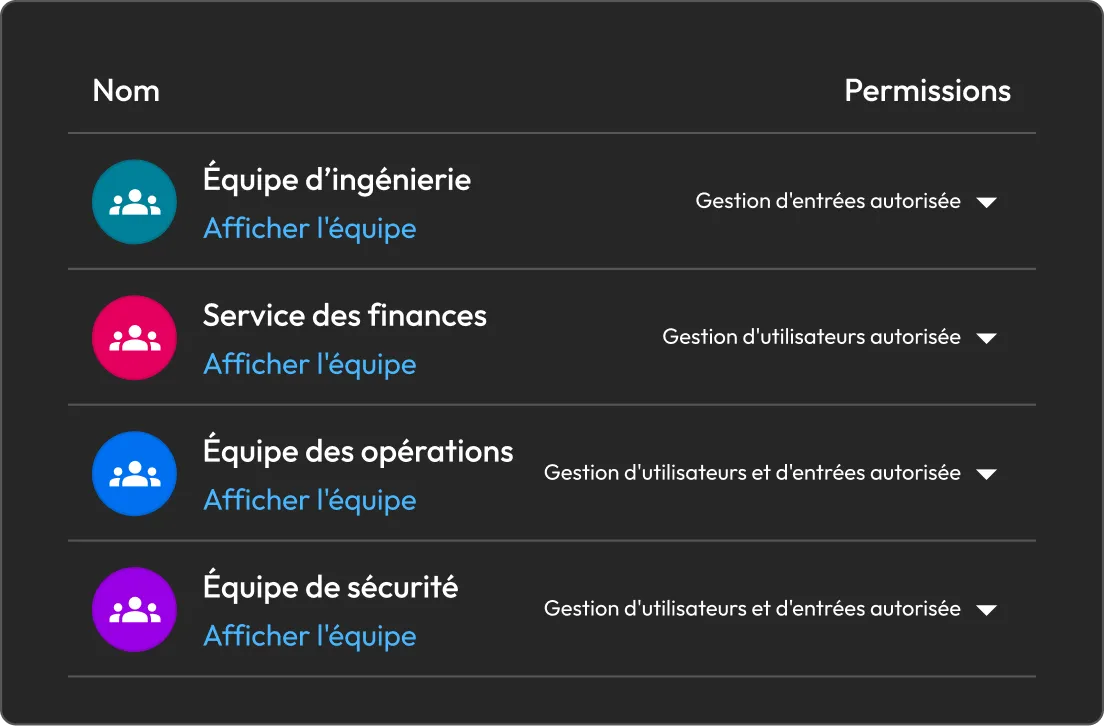
Keeper accorde l’accès au coffre-fort en fonction des groupes Ping attribués à l’application. Laissez-le ouvert à tous, ou adressez-le à des groupes spécifiques, et gardez l’accès aligné avec la structure déjà gérée par les administrateurs.

Interface utilisateur de Keeper affichant les autorisations d’équipe pour les équipes Ingénierie, Finance, Opérations et Sécurité.

Connexion uniquement par e-mail pour les utilisateurs

Après la première connexion, Keeper redirige les utilisateurs directement vers Ping depuis une seule adresse e-mail. Il n’y a pas de domaine à retenir ni de mot de passe principal à taper.

Écran de réussite Ping Identity affichant « Connexion en cours... »

Chiffrement zero knowledge

Ping vérifie l’utilisateur ; Keeper chiffre ce qu’il stocke sur l’appareil, avec des clés qui ne le quittent jamais. Ajouter le SSO modifie la façon dont les gens se connectent, pas qui peut voir leurs données, donc le contenu des coffres-forts reste invisible pour Keeper et Ping, et le zero knowledge reste intact.

Zero Trust. Zero Knowledge. Zéro exception.

Placez Keeper derrière votre connexion Ping

Avec Keeper, donnez à chaque employé un coffre-fort sécurisé derrière la connexion qu’il utilise déjà et faites de fortes habitudes de mot de passe par défaut.

Foire aux questions

Quels produits Ping sont pris en charge, et la configuration diffère-t-elle d’un système à l’autre ?

PingOne ainsi que les solutions historiques de Ping Identity. Dans la console d’administration Keeper, définissez le type d’IdP sur « PingOne » (pour PingOne) ou sur « Generic » (pour les anciennes implémentations de Ping Identity).

Keeper peut-il être auto-hébergé au lieu de fonctionner dans le cloud ?

Oui, SSO Connect Cloud est la voie recommandée pour la plupart des organisations, mais SSO Connect On-Prem est disponible pour les équipes qui ont besoin d’un déploiement auto-hébergé sur leur propre serveur Windows ou Linux.

Que se passe-t-il pour les utilisateurs existants lors de la configuration, et auraient-ils toujours besoin d’un mot de passe principal ?

Les utilisateurs existants passent du nœud racine au sous-nœud compatible SSO. Lors de leur première connexion après le déménagement, il peut être invité à confirmer une fois avec son mot de passe principal, puis à s’authentifier via Ping à partir de ce moment.

Quels attributs doivent être mappés dans Ping ?

Trois : prénom, nom et adresse e-mail. Les noms sont sensibles à la casse et doivent commencer par une majuscule, car les valeurs minuscules provoquent des erreurs d’analyse lors de la configuration.

L’email d’un utilisateur n’est pas routé vers Ping SSO. Qu’est-ce qui doit être vérifié ?

Confirmez que le provisionnement juste-à-temps est activé dans la configuration SSO de Keeper et que le domaine de messagerie est réservé avec Keeper. La réservation de domaine est ce qui aligne un e-mail vers la bonne connexion SSO.

Retirer l'autorisation d'utilisation de cookiesNous accordons de l'importance à votre vie privée

Nous utilisons des cookies sur notre site pour vous offrir la meilleure expérience de navigation possible, vous proposer des publicités personnalisées sur nos produits et notre contenu, et analyser le trafic sur le site Web. Pour en savoir plus, veuillez consulter notre politique de confidentialité.

Inscrivez-vous pour bénéficier d'un essai gratuit

Acheter maintenant